Hiển thị các bài đăng có nhãn thuthuatvitinh. Hiển thị tất cả bài đăng

Thứ Hai, 16 tháng 7, 2012

Xử lý video mạnh mẽ với phần mềm chuyên nghiệp(đang free, mau lên!)

Dành cho các bạn khoái vọc các chương trình dựng phim đây. Nó đương cho free(Chỉ không được hổ trợ update về sau). Chương trình tải về dưới dạng file nén, các bạn cần giải nén để chạy file setup, trong đó cũng có luôn một note pad chứa mã số kích hoạt sản phẩm sau khi setup. Có thể copy trong ấy hoặc từ entry này đều được(như nhau cả!). Nhanh tay đem về trước khi nó hết"tặng không" nhé:-)).

Bạn đang tìm một công cụ để cắt/ghép file video, đồng thời thêm các hiệu ứng lên video để thêm phần độc đáo? uRex Video Converter không chỉ cung cấp những tính năng này mà còn cho phép người dùng chuyển đổi định dạng và thay đổi thông số của file video khi cần thiết?
uRex Video Converter là phần mềm tất cả trong một, vừa cung cấp các chức năng để chuyển đổi định dạng file media (cả video lẫn audio), vừa cho phép người dùng xử lý file video để cắt/ghép, trích đoạn hay thêm hiệu ứng trên file video.

Phần mềm hỗ trợ nhiều định dạng file media khác nhau, bao gồm cả các định dạng video HD cũng như các định dạng dành cho di động…

Hướng dẫn download và kích hoạt bản quyền phần mềm

Mặc định, uRex Video Converter có giá bản quyền lên đến 35USD. Tuy nhiên, để chào mừng Thế vận hội Olympic sắp được diễn ra tại London, hãng phần mềm uRex đang có chương trình khuyến mãi, cung cấp mã bản quyền của phần mềm hoàn toàn miễn phí.

Download bản dùng thử của phần mềm tại đây.

Sau khi download và tiến hành cài đặt, trong lần đầu tiên sử dụng, một hộp thoại hiện ra yêu cầu người dùng điền mã bản quyền để kích hoạt phần mềm. Bạn copy và dán đoạn mã bản quyền dưới đây vào hộp thoại rồi nhấn Activate để kích hoạt phần mềm: BB8542FF127CEE42FF31453E60FF349186F2FFC4

Bây giờ, bạn đã có thể sử dụng phần mềm với đầy đủ bản quyền mà không còn gặp hạn chế về tính năng cũng như số ngày sử dụng.

Chuyển đổi định dạng video

Sử dụng phần mềm khá đơn giản. Từ giao diện chính, bạn nhấn nút Add rồi tìm file video cần chuyển đổi định dạng.

Tại hộp thoại Output Settings bên dưới cho phép bạn thiết lập tùy chọn cho file video xuất ra sau khi chuyển đổi, gồm các mục cần lưu ý như Resolution (độ phân giải), Vide Bit Rate (tần số video), Channels (kênh âm thanh)… bạn có thể thay đổi các thông số này để thay đổi chất lượng của file video sau khi chuyển đổi, hoặc có thể để nguyên như mặc định của file gốc.

Mục Output profile cho phép bạn chọn định dạng của file muốn chuyển đổi thành. Để thuận tiện cho người dùng, phần mềm phân chia ra thành từng nhóm định dạng file riêng biệt, chẳng hạn những định dạng file tương thích với điện thoại Android, hay những nhóm định dạng file tương thích với điện thoại Nokia… ngoài ra cũng có những định dạng file thông dụng và phổ biến mà người dùng hay gặp phải.

Tùy thuộc vào mục đích sử dụng, bạn có thể chọn định dạng file tương ứng để chuyển thành.

Mục Output Folder bên dưới cho phép bạn chọn thư mục để chữa file video xuất ra sau khi chuyển đổi.

Cuối cùng, nhấn nút Start để quá trình chuyển đổi định dạng file được diễn ra.

Sau khi quá trình chuyển đổi hoàn tất, cho dù bạn thay đổi độ phân giải của file video  gốc, file sau khi chuyển đổi vẫn giữ được chất lượng tốt và không thua kém gì so với định dạng của file gốc.

Những tính năng xử lý video hữu ích khác

Ngoài tính năng chuyển đổi định dạng của file video, uRex Video Converter còn trang bị thêm nhiều tính năng xử lý video hữu dụng khác. 

Đầu tiên có thể kể đến tính năng ghép nối nhiều file. Để sử dụng tính năng này, bạn nhấn nút Add, sau đó chọn đồng thời nhiều file cần ghép chung, sau đó nhấn nút Merge trên giao diện chính của phần mềm.

Một hộp thoại mới hiện ra. Tại đây bạn nhấn chuột chọn đồng thời các file video đã đưa vào danh sách của phần mềm (nhấn nút Ctrl, sau đó nhấn chuột vào từng file có trong danh sách để chọn nhiều file), sau đó nhấn vào nút Merge rồi nhấn nút Ok trên hộp thoại.

Quay trở lại giao diện chính của phần mềm, ở các mục bên dưới, bạn chọn các thông số cần thiết (giống như các thông số của quá trình chuyển đổi file đã giới thiệu ở trên), đồng thời chọn kiểu định dạng của file video xuất ra sau khi ghép rồi nhấn nút Start để quá trình ghép file bắt đầu.

Tính năng hữu ích tiếp theo đó là cắt và trích đoạn video từ file video gốc. Để sử dụng tính năng này, sau khi chọn file video cần xử lý, bạn nhấn nút Clip từ giao diện phần mềm.

Trên hộp thoại hiện ra, bạn chọn thời điểm bắt đầu và thời điểm kết thúc của đoạn clip cần trích xuất từ file video gốc (sử dụng biểu tượng để đánh dấu thời điểm kết thúc và bắt đầu), sau đó nhấn OK.

Quay trở lại giao diện chính của phần mềm, bạn lại tiếp tục thực hiện các bước thiết lập thông số của file video và định dạnh file sau khi cắt, rồi nhấn nút Start để quá trình xử lý diễn ra.

Thêm một tính năng hữu ích khác của phần mềm đó là tính năng thêm hiệu ứng vào file video gốc. Để sử dụng tính năng này, sau khi chọn file cần xử lý, bạn nhấn vào nút Effect trên giao diện chính của phần mềm.

Từ hộp thoại hiện ra, phần mềm cung cấp rất nhiều kiểu hiệu ứng khác nhau để bạn lựa chọn. Bạn có thể chọn những kiểu hiệu ứng phù hợp, đồng thời sử dụng chuột để thay đổi thông số trên con lăn hiện ra.

Với các hiệu ứng được chọn, giao diện phần mềm sẽ hiển thị hiệu ứng tương ứng để so sánh với clip gốc, cho phép bạn lựa chọn kiểu hiệu ứng dễ dàng và trực quan. 

Để khôi phục lại trạng thái gốc (bỏ mọi hiệu ứng đã chọn), nhấn nút Default.

Sau khi đã chọn được hiệu ứng ưng ý, bạn nhấn nút OK, sau đó tiếp tục thực hiện các bước để thiết lập thông số và kiểu định dạng file sau khi xử lý thêm hiệu ứng, rồi nhấn nút Start để quá trình thêm hiệu ứng trên file video được diễn ra.

Trên đây là các tính năng chính và cách sử dụng của uRex Video Converter, một trong những phần mềm chuyển đổi định dạng file và xử lý video mạnh mẽ. Với sự giúp đỡ của phần mềm, quá trình xử lý video khi cần thiết của bạn sẽ trở nên nhanh chóng và dễ dàng hơn.
Lưu ý cuối: Một số chương trình antivirus có thể"hỏi thăm" bạn trong quá trình set up. Hãy cho phép chương trình được cài đặt. NG đã kiểm tra, an toàn cho đến bây giờ :-))
Lưu ý thêm:-)): Theo phản ảnh của bạn Gió vì chậm tay nên website đó đóng cửa rồi! Thôi thì bạn nào cũng "chậm như Gió"thì download file từ ngay trong entry này vậy, cái attach file nằm ngay bên dưới nè :-))
Attachment: urex-video-converter.zip

(Copy from Nguoigiaonline , tên ở nhà là Út Đoen...)

Thứ Ba, 8 tháng 5, 2012

Một cách để kiểm tra máy tính có bị hacker thâm nhập hay không

Cách kiểm tra xem máy của mình có bị hacker không ? Xin theo 4 bước sau đây: 
  1.  Bấm http://www.dcwg.org/ 
  2. Kế tiếp sẽ hiện ra 2 vòng tròn và một ô hình cái khiên. Bấm vào vòng tròn thứ 1 (ngay bên tay trái) có mầu Green và có chử DETECT.
  3. Kế tiếp ở khoảng giữa có câu: "For example, the http://www.dns-ok.us will state if ........." bấm vào hàng chữ xanh blue nầy.
  4. Kết qủa sẽ cho biết ngay sao đó: GREEN tốt. RED bị xâm nhâp.

Thứ Năm, 1 tháng 3, 2012

Bảo mật Yahoo! Mail với hai lớp mật khẩu

Nối tiếp Gmail, Yahoo! Mail đã cho kích hoạt tính năng bảo mật hai lớp cho người dùng Việt Nam. Mỗi khi muốn đăng nhập, bạn phải nhập đúng mật khẩu và mã xác nhận được gửi đến điện thoại di động. Nếu lỡ bị lộ mật khẩu thì tài khoản Yahoo! Mail của bạn vẫn an toàn.

Đầu tiên, bạn truy cập vào đây, và đăng nhập vào tài khoản Yahoo! Mail của mình. Tại trang Set Up Your Sign-in Verification, bạn đánh dấu vào ô Check this box to turn on the second sign-in verification. Ở hộp thoạiAdd Mobile Phone hiện ra, bạn bấm vào mũi tên xổ xuống, chọn Vietnam, rồi điền số điện thoại di động vào ô bên cạnh (bỏ số 0 đầu tiên). Xong, bạn bấm Receive SMS và chờ chốc lát, một tin nhắn chứa mã xác nhận sẽ được gửi đến điện thoại của bạn.


Bạn nhập mã xác nhận trong tin nhắn vào ô Enter code rồi bấm Verify Code.


Khi nhập đúng, bạn sẽ nhận được thông báo Success! You’ve completed the second sign-in verification setup. Lúc này, bạn thiết lập thêm về chế độ đăng nhập hai lớp bằng cách đánh dấu vào một trong hai mục: Use either my security question or mobile phone number for verification (có thể dùng mã xác nhận được gửi đến điện thoại hay trả lời câu hỏi bảo mật để đăng nhập), Use only my mobile phone number for verification (chỉ dùng mã xác nhận được gửi đến điện thoại để đăng nhập). Tùy vào nhu cầu mà bạn chọn chế độ cho hợp lý. Để thay đổi câu hỏi bảo mật và câu trả lời, bạn kéo xuống mục Security Question, chọn Đổi câu hỏi và câu trả lời.


Sau khi kích hoạt bảo mật hai lớp, việc đăng nhập trên máy tính đang sử dụng vẫn bình thuờng (tức chỉ cần nhập mật khẩu, không cần nhập mã xác nhận trên điện thoại). Khi chuyển sang đăng nhập trên máy tính khác, bạn sẽ bị yêu cầu phải nhập thêm mã xác nhận.

Để tắt bảo mật hai lớp, bạn lại truy cập vào đây, bỏ chọn tại dòng Your second sign-in verification is turned on, bấm Turn Off. Ngoài ra, tại trường Mobile Phone, bạn có thể thêm một số điện thoại dự phòng, hay xóa số đã đăng ký.

Phím tắt trong PHOTOSHOP

Phím tắt trong PHOTOSHOP

F1 ----->> mở trình giúp đỡ
F2 ----->> cắt
F3 ----->> copy
F4 ----->> paste
F5 ----->> mở pallete brush
F6 ----->> mở pallete màu
F7 ----->> mở pallete layer
F8 ----->> mở pallete info
F9 ----->> mở pallete action

2. NHÓM PHÍM CHỨC NĂNG
TAB ----->> tắt/mở các pallete
SHIFT + TAB ----->> tắt/mở các pallete trừ pallete tool
CTRL + SPACEBAR ----->> phóng to
ALT + SPACEBAR ----->> thu nhỏ
ALT + DELETE ----->> tô màu foreground
CTRL + DELETE ----->> tô màu background
CTRL + SHIFT + N ----->> tạo layer mới hiện hộp thoại
CTRL + SHIFT + ALT + N ----->> tạo layer mới không hiện hộp thoại
CTRL + Click vào layer trong bảng layer ----->> tạo vùng chọn xung quanh layer
CTRL + ALT + D hoặc SHIFT + F6 ----->> tạo Feather
CTRL + I ----->> nghịch đảo màu
CTRL + L ----->> mở bảng Level
CTRL + M ----->> mở bảng Curver
CTRL + B ----->> mở bảng Color balance
SHIFT + F7 hoặc CTRL + SHIFT + I ----->> nghịch đảo vùng chọn
ALT + I + I ----->> xem thông số file hiện hành
/ ----->> khóa layer
SPACEBAR + rê chuột ----->> di chuyển vùng ảnh qua lại
F (nhấn nhiều lần) ----->> hiện thị khung làm việc ở các chế độ khác nhau
CTRL + J ----->> sao chép layer
CTRL + E ----->> merge layer hiện hành với layer đừng phía dưới
CTRL + SHIFT + E ----->> merge tất cả các layer đang có
CTRL + ] ----->> đẩy layer hiện hành lên một cấp
CTRL + [ ----->> đẩy layer hiện hành xuống một cấp
ALT + ] ----->> chọn layer hiện hành lần lượt từ dưới lên trên
ALT + [ ----->> chọn layer hiện hành lần lượt từ trên xuống dưới
SHIFT + dấu cộng ( + ) ----->> chọn chế độ Blend mode lần lượt từ trên xuống dười
SHIFT + dấu trừ ( - ) ----->> chọn chế độ Blend mode lần lượt từ dưới lên trên
ALT + double click vào layer background ----->> đổi layer background thành layer 0
Double click vào vùng trống ----->> mở 1 file có sẵn
CTRL + double click vào vùng trống ----->> tạo 1 fle mới
Nhập số bất kỳ ----->> thay đổi chế độ mờ đục Opacity
D ----->> trở lại màu mặc định đen/trắng
X ----->> nghịch đảo 2 màu background và foreground
CTRL + R ----->> mở thước đo
CTRL + F ----->> thực hiện hiệu ứng thêm một lần nũa
CTRL + ALT + F ----->> thực hiện lại hiệu ứng một lần nữa nhưng hiện thị hộp thoại để thay đổi thông số
CTRL + > (dấu lớn hơn) ----->> tăng size chữ (đã chọn toàn bộ nội dung text bằng công cụ text)
CTRL + < (dấu nhỏ hơn) ----->> giảm size chữ (đã chọn toàn bộ nội dung text bằng công cụ text)
CTRL + W ----->> đóng file đang mở
Các dấu mũi tên ----->> di chuyển vùng chọn sang 1 pixel
SHIFT + Các dấu mũi tên ----->> di chuyển vùng chọn sang 10 pixel
CTRL + Z ----->> undo duy nhất 1 lần
CTRL + ALT + Z ----->> undo nhiều lần
CTRL + SHIFT + Z ----->> redo nhiêu lần
CTRL + U ----->> mở bảng Hue/Saturation
CTRL + SHIFT + U ----->> đổi thành màu trắng đen
CTRL + ENTER ----->> biến 1 đường path thành vùng chọn
CTRL + T ----->> thay đổi kích thước layer ở những chế độ khác nhau
ALT+ S + T ----->> thay đổi kích thước vùng chọn ở các chế độ khác nhau
Dấu ] ----->> tăng size các công cụ tô
Dấu [ ----->> giảm size các công cụ tô
…………………………

3. NHÓM PHÍM CÔNG CỤ:

Cácbạn để ý các công cụ nào có hình tam giác nhỏ nằm ở phía góc phải bêndưới, như vậy là còn một số công cụ nằm ở bên trong nữa. Để chuyển đổi qua lại các công cụ trong cùng một nhóm, ta giữ SHIFT + nhấn phím tắt của các công cụ nhiều lần hoặc giữ ALT + Click chuột vào công cụ nhiều lần (nhớ là không buông SHIFT hoặc ALT).

Nhóm phím tạo vùngchọn: khi ở trong các phím tạo vùng chọn, các bạn giữ SHIFT để tăng thêm vùng chọn, giữ ALT để giảm bớt vùng chọn, ALT + SHIFT lấy vùng giao nhau giữa 2 vùng chọn.


M ----->> tạo vùng chọn hình chữ nhật/hình tròn

L ----->> tạo vùng chọn tự do
W ----->> tạo vùng chọn cùng thuộc tính màu
R (Key) - Blur Tool (Công cụ làm mờ)
E (Key) - Eraser Tool (Bút xóa)
T (Key) - Horizontal Type Tool (Gõ chữ theo chiều dọc)
Y (Key) - History Brush Tool (Tiến trình vẽ)
U (Key) - Line Tool (kẻ đường thẳng)
I (Key) - Measure Tool
O (Key) - Sponge Tool P (Key) - Pen Tool (bút vẽ)
A (Key) - Direct Select Tool W (Key) - Magic Wand Tool S (Key) - Clone Stamp Tool (Con dấu, rất hữu dụng khi phục chế ảnh)
G (Key) - Gradient Stamp Tool (Đổ màu)
H (Key) - Hand Tool (Bàn tay, dùng để di chuyển ảnh)
J(Key) - Healing Stamp Tool K (Key) - Slice Stamp Tool L (Key) -Polygonal Lasso Tool Z (Key) - Zoom Stamp Tool (Phóng to thu nhỏ)
C (Key) - Crop Stamp Tool V (Key) - Move Tool (Công cụ di chuyển lớp)
B (Key) - Brush Tool (Bút lông)
N (Key) - Notes Tool (ghi chú)
M (Key) - Rectangular Marquee Tool (Lựa chọn 1 vùng trên ảnh)

Nếu các bạn muốn biết rõ hơn hoặc thiết lập tổ hợp phím cho riêng mình thì bấm tổ hợp phím Ctrl + Alt + Shift + K trong PTS sẽ xuất hiện bảng Hotkeys, cần thiết lập cho chức năng nào thì click vào chức năng đó, khi thấy con nháy chuột thì chỉ cần bấm tổ hợp phím muôn thiết lập cho chức năng đó là xong, xong rồi các bạn chọn Accept để hoàn tất

Thứ Tư, 22 tháng 2, 2012

Đóng dấu bản quyền trực tuyến cho ảnh với Water Marquee


Thêm biểu tượng, hình ảnh, văn bản mờ…cho những bức ảnh được chia sẻ của mình là một trong những cách phổ biến nhất để bảo vệ bản quyền, tránh tình trạng người khác có thể sao chép một cách bất hợp pháp. Để làm được điều này, bạn có thể nhờ đến các phần mềm chỉnh sửa ảnh chuyên nghiệp hoặc các ứng dụng được thiết kế đặc biệt. Tuy nhiên, nếu bạn muốn có một giải pháp nhanh, gọn, không mất thời gian cài đặt phần mềm, ứng dụng trực tuyến Water Marquee có thể đáp ứng yêu cầu đó cho bạn.


Đơn giản, bạn chỉ cần truy cập địa chỉ  http://www.watermarquee.com/ sau đó di chuyển chuột xuống bên dưới rồi nhấn vào nút Gel Stalled >> để bắt đầu cho việc đóng dấu bản quyền cho ảnh mà không cần phải đăng kí một tài khoản


Trên trang mới hiện ra, bạn nhấn vào nút Add Images để tải lên ảnh cần đóng dấu bản quyền vào máy chủ dịch vụ, bạn có thể chọn một ảnh hoặc nhiều ảnh (nhấn phím Shift + các phím mũi tên), tối đa là 12 ảnh.


Khi xong, các bức ảnh sẽ xuất hiện trên trang web, để đóng dấu bản quyền cho các bức ảnh bạn hãy nhấn vào nút Set Watermark. Lúc này, cửa sổ Watermark Editor sẽ xuất hiện, trong Initial Placement bạn chọn vị trí xuất hiện của dấu bản quyền như: góc trên bên trái (Top Left), góc trên bên phải (Top Right), chính giữa (Center), góc dưới cùng bên trái (Bottom Left), góc dưới cùng bên phải (Bottom Right)


Tiếp đến, bạn chọn loại dấu bản quyền như: văn bản (Text), ảnh (Image). Nếu chọn Text, bạn nhập nội dung văn bản vào khung Watermark Text, sau đó chọn loại font chữ, kích cỡ và màu. Cuối cùng nhấn nút Update, bạn sẽ thấy dấu bản quyền hiện ra ngay tức thì, hiệu chỉnh kích thước, độ đậm nhạt của văn bản bằng cách sử dụng các tùy chọn Watermark Size và Watermark Visibility ở bên dưới


Nếu bạn chọn dấu bản quyền là một bức ảnh, bạn nhấn vào nút Select Image sau đó chọn để tải ảnh lên từ máy tính của mình, sau đó nhấn nút Update ở dưới. Tương tự bạn sử dụng Watermark Size và Watermark Visibility để hiệu chỉnh bức ảnh lãi cho vừa. Một khi đã hài lòng bạn nhấn vào nút Save Images, cửa sổ nhỏ hiện ra, bạn nhấn tiếp vào liên kết download all images in one Zip file để tải file kết quả về máy tính là xong.


Đối với phiên bản miễn phí, bạn chỉ có thể tải ảnh lên trong kích thước 1MB cho mỗi ảnh và không quá 12 bức ảnh trong một phiên làm việc. Nếu muốn gỡ bỏ những giới hạn này bạn cần sử dụng phiên bản pro, nhưng chắc chắn là không còn miễn phí nữa.


Châu Quốc Hùng

---------------------------------------------------------------------------------------------------------------------

Cái này Walk làm thử nà :


Thứ Bảy, 26 tháng 11, 2011

PHẦN MỀM TẠO HIỆU ỨNG NƯỚC CHẢY-MƯA-TUYẾT RƠI CHO ẢNH

Nguồn của cháu Hiểu&Thương:

http://yume.vn/thichhanhphap/article/phan-mem-tao-hieu-ung-nuoc-chay-mua-tuyet-roi-cho-anh.35D68F3E.html

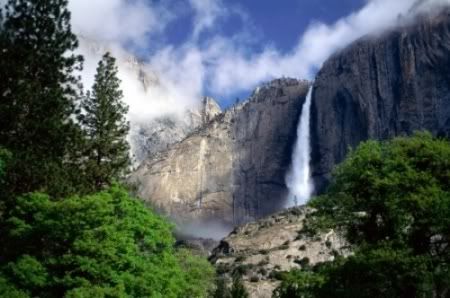
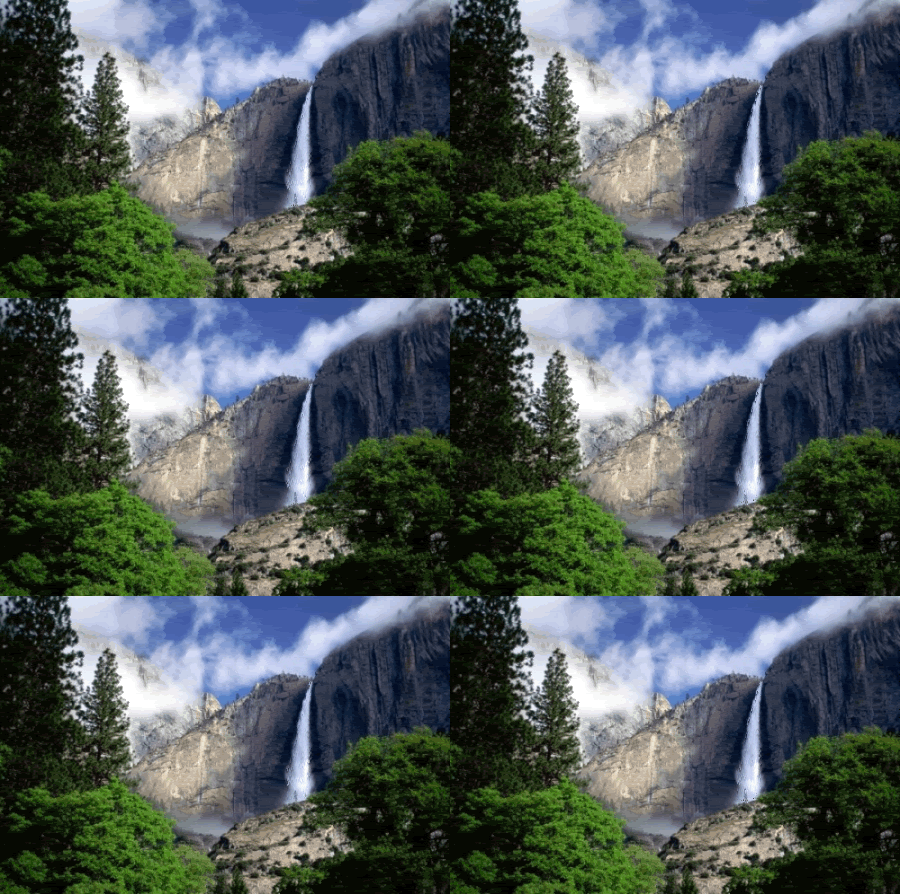
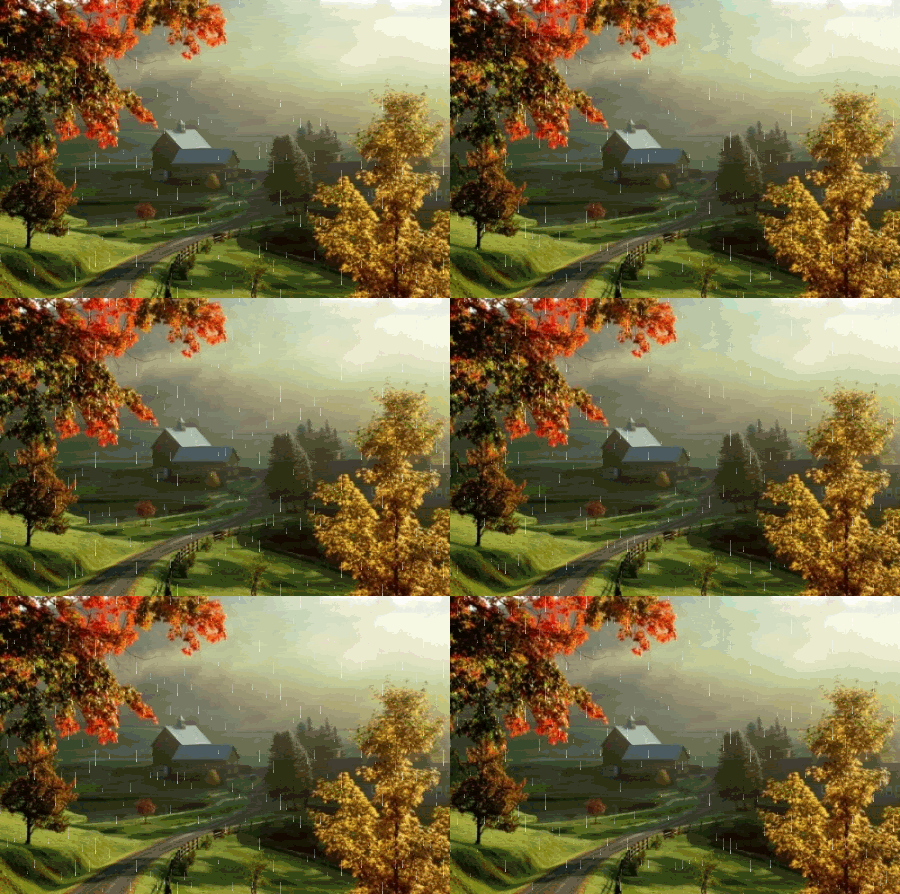
Trước  Sau


Thấy thế nào ??? Nếu chưa đủ thuyết phục thì ... :


       Đến đây thì bạn cảm thấy thế nào ??? Có muốn tự mình làm được như 2 bức ảnh trên ko ?? Nếu bạn muốn, thì hãy cùng mình làm nhé ! Không cần đến những chương trình đồ họa chuyên nghiệp đâu, bạn vẫn có thể làm được các hiệu ứng tuyệt đẹp này với Nature Illusion Studio. Đây chỉ là 1 trong những ứng dụng rất độc đáo của chương trình Nature Illusion Studio. Phiên bản mới nhất của chương trình là 2.60
link:http://www.mediafire.com/?mjn4amn23jz

* Chú ý: 


      Sau khi Download xong các bạn mở file RAR và cài vào máy nhé !. Cài đặt xong thì copy 2 file trong folder Crack vào Folder Cài đặt chương trình (Mặc định là C:Program FilesNufsoftNatureStudio ) là xong ! Bạn đã có bản Full ( đầy đủ bản quyền của Nature Illusion Studio rồi đó  ) .

Tiếp theo là cách sử dụng nè :


1> Làm ảnh nước chảy : ( Ảnh 1)

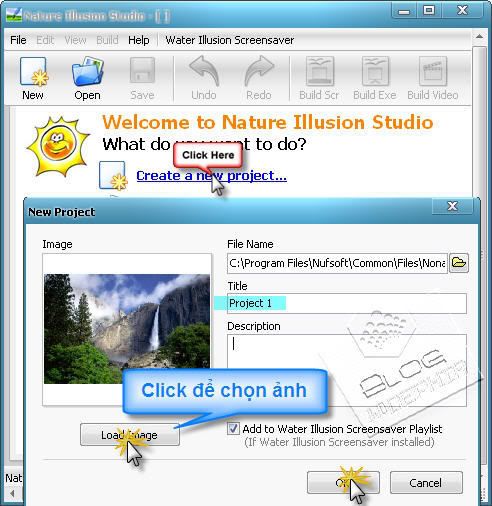
- Bước 1 : Khởi động Nature Illusion Studio . Click vào Creat a New Project. Bản NEw Project hiện ra, bạn click vào Load Image để chọn ảnh . Đặt Tên cho Project sau đó Click OK 


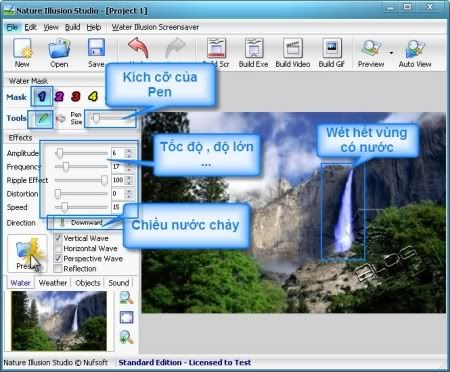
[size=12]- Bước 2 : [/size]Chọn Mask 1 > Tool là Pen > Và dùng Pen để quét hết vùng nước bạn muốn làm cho nó chảy nhé ! Có tới 6 MAsk tức là bạn có thể làm tới 6 hiệu ứng nước cho ảnh đó !
[size=12]- Bước 3 : [/size]Chỉnh chiều nước chảy . Sau đó Click Presets > Load > Water Fall .


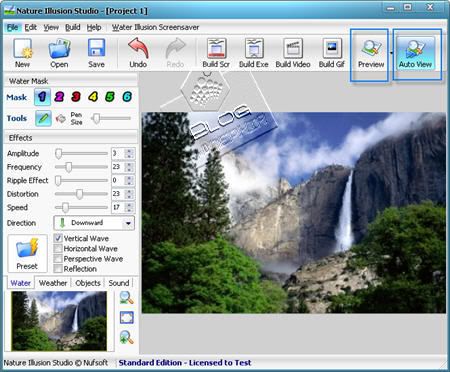
- Bước 4 : Click Auto Preview để xem trước kết quả tạo thành hoặc Preview để xem trước ở chế độ Full Screen:


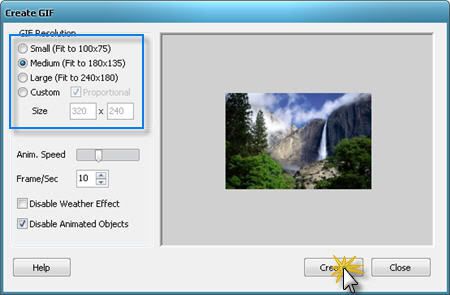
- Bước 5 : Sau khi đã ưng ý tác phẩm của mình, bạn có thể Save lại, chọn định dạng xuất ra :


  •  
  • Buid SCR : tạo File Screen Saver .
  • Build exe : tạo File tự chạy.
  • Build video : tạo File Video
  • Build Gif : tạo file ảnh động Gif


Chọn kích cỡ và Click Creat để tạo File nhé !

Và cuối cùng tác phẩm được tạo ra :

[center]


2> Làm ảnh mưa rơi ( Ảnh 2)

Bước 1 : Tạo project giống như cách làm số 1 nhé !

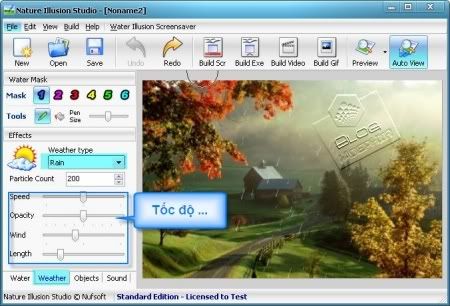
Bước 2 : Click Weather, sau đó chọn Rain để làm mưa, Snow để làm Tuyết rơi .


Bước 3 : Creat File (Giống Cách làm 1)


HOÀN TẤT.
 
CHÚC CÁC BẠN CÓ MỘT TÁC PHẨM ĐẸP NHƯ Ý CỦA MÌNH
LÊN ĐẦU TRANG